Tampilkan postingan dengan label BELAJAR KOMPUTER. Tampilkan semua postingan

Senin, 22 April 2013

WELL WE BLOOD


KEMBALILAH PADANYA
( * )
Seandainya dulu
Kita tak pernah bertemu
Mungkin semua ini takan pernah terjadi
Mungkin sudah takdirku
Memang harus begini
Derita dan perih selalu terjadi
                (**)
                Apakah aku salah
                Hingga membuatmu pergi
                Jauh dari sisiku
                Takan Pernah Tergantikan
                Senyum dan rayu manismu
                Yang pernah kau beri padaku
REFF
Kembalilah padanya
jika memang kau cinta padanya
lupakan saja aku dan buang semua harapanmu padaku
Pergi saja dariku
Dan lupakan semua kenangan
Yang pernah kauberi padaku dan
Terukir dalam hatimu
Hattimu…


Kisah kita
(*)
Berjalan dengan sejuta mimpi
Dengan langkah yang tak pasti
Owh kasih
Hadapi semua masalah
Dengan rasa tenang
Agar semua terselesaikan
            Jangan kau hadapi semua dengan egomu
            Jangan kau hadapi semua dengan sakitmu
            Jangan kau sakitiku
Reff
Lihatlah luka ini
Yang Sakitnya abadi
Yang terbalut hangatnya bekas pelukmu
Simpan saja semua
Cerita tentang kita
Takan ada lagi kisah diantara kita
(**)
            Bawalah diriku kedalam duniamu
            Agar aku dapat merasakan cinta darimu  (2X)
BACK TO REFF


Permintaanku
(*)
Kudisini sendiri
Menemani hari-hari yang sepi
Tak ada yang peduli padaku
Owh cintaku
(**)
Salah bagiku menemani
Hari tanpa seorang kekasih
Mengapa ku terlahir
Dan mengapa semua ini terjadi padaku
                REFF
                Hanya satu pintaku
                Bagimu dan bagiku
                Tuk saling membagi waktu denganku
                Hanya kamu yang mampu membuatku merasakan
                Kelembutan kasih sayangmu
Hanya kamu yang kumiliki
Owh cintaku
Hanya kamu yang ku saying
Owh cintaku
Hanya kamu yang selalu
Ada di pikiran diriku..
Hanya kamu yang aku cinta.

Minggu, 21 April 2013

Setting Firewall Mikrotik Untuk Menangkal Virus dan Netcut

Setting Firewall Mikrotik Untuk Menangkal Virus dan Netcut

Dalam artikel kali ini Belajar Komputer akan memposting terkait sistem firewall dalam mikrotik terkhusus untuk menangkal virus dan netcut dalam jaringan lokal (local network). Berbagai serangan baik dari jaringan lokal maupun global merupakan sesuatu hal yang mengganggu sistem dan informasi yang sifatnya privacy, olehnya para administrator jaringan dituntut lebih memahami bagaimana memanagement keamanan sistem dalam perangkat jaringannya.
Terkhusus pada perangkat jaringan yang satu ini, mikrotik dalam sistemnya memberikan fasilitas firewall dalam menangkal berbagai serangan. Bagaimana melakukan hal tersebut, berikut listing kode untuk setting firewall menangkal virus dan netcut :
  1. Untuk langkah pertama login ke sistem mikrotik menggunakan winbox loader
  2. Pada menu mikrotik pilih New Terminal kemudian ketikkan atau copas kode dibawah ini :
    /ip firewall filter
    add action=accept chain=input disabled=no dst-port=8291 protocol=tcp
    add action=drop chain=forward connection-state=invalid disabled=no
    add action=drop chain=virus disabled=no dst-port=135-139 protocol=tcp
    add action=drop chain=virus disabled=no dst-port=1433-1434 protocol=tcp
    add action=drop chain=virus disabled=no dst-port=445 protocol=tcp
    add action=drop chain=virus disabled=no dst-port=445 protocol=udp
    add action=drop chain=virus disabled=no dst-port=593 protocol=tcp
    add action=drop chain=virus disabled=no dst-port=1024-1030 protocol=tcp
    add action=drop chain=virus disabled=no dst-port=1080 protocol=tcp
    add action=drop chain=virus disabled=no dst-port=1214 protocol=tcp
    add action=drop chain=virus disabled=no dst-port=1363 protocol=tcp
    add action=drop chain=virus disabled=no dst-port=1364 protocol=tcp
    add action=drop chain=virus disabled=no dst-port=1368 protocol=tcp
    add action=drop chain=virus disabled=no dst-port=1373 protocol=tcp
    add action=drop chain=virus disabled=no dst-port=1377 protocol=tcp
    add action=drop chain=virus disabled=no dst-port=2745 protocol=tcp
    add action=drop chain=virus disabled=no dst-port=2283 protocol=tcp
    add action=drop chain=virus disabled=no dst-port=2535 protocol=tcp
    add action=drop chain=virus disabled=no dst-port=2745 protocol=tcp
    add action=drop chain=virus disabled=no dst-port=3127 protocol=tcp
    add action=drop chain=virus disabled=no dst-port=3410 protocol=tcp
    add action=drop chain=virus disabled=no dst-port=4444 protocol=tcp
    add action=drop chain=virus disabled=no dst-port=4444 protocol=udp
    add action=drop chain=virus disabled=no dst-port=5554 protocol=tcp
    add action=drop chain=virus disabled=no dst-port=8866 protocol=tcp
    add action=drop chain=virus disabled=no dst-port=9898 protocol=tcp
    add action=drop chain=virus disabled=no dst-port=10080 protocol=tcp
    add action=drop chain=virus disabled=no dst-port=12345 protocol=tcp
    add action=drop chain=virus disabled=no dst-port=17300 protocol=tcp
    add action=drop chain=virus disabled=no dst-port=27374 protocol=tcp
    add action=drop chain=virus disabled=no dst-port=65506 protocol=tcp
    add action=jump chain=forward disabled=no jump-target=virus
    add action=drop chain=input connection-state=invalid disabled=no
    add action=accept chain=input disabled=no protocol=udp
    add action=accept chain=input disabled=no limit=50/5s,2 protocol=icmp
    add action=drop chain=input disabled=no protocol=icmp
    add action=accept chain=input disabled=no dst-port=21 protocol=tcp
    add action=accept chain=input disabled=no dst-port=22 protocol=tcp
    add action=accept chain=input disabled=no dst-port=23 protocol=tcp
    add action=accept chain=input disabled=no dst-port=80 protocol=tcp
    add action=accept chain=input disabled=no dst-port=8291 protocol=tcp
    add action=accept chain=input disabled=no dst-port=1723 protocol=tcp
    add action=accept chain=input disabled=no dst-port=23 protocol=tcp
    add action=accept chain=input disabled=no dst-port=80 protocol=tcp
    add action=accept chain=input disabled=no dst-port=1723 protocol=tcp
    add action=add-src-to-address-list address-list=DDOS address-list-timeout=15s chain=input disabled=no dst-port=1337 protocol=tcp
    
    add action=add-src-to-address-list address-list=DDOS address-list-timeout=15m chain=input disabled=no dst-port=7331 protocol=tcp src-address-list=knock
    
    add action=add-src-to-address-list address-list=”port-scanners” address-list-timeout=2w chain=input comment=”port-scanner” disabled=no protocol=tcp psd=21,3s,3,1
    
    add action=add-src-to-address-list address-list=”port-scanners” address-list-timeout=2w chain=input comment=”SYN/FIN” disabled=no protocol=tcp tcp-flags=fin,syn
    
    add action=add-src-to-address-list address-list=”port-scanners” address-list-timeout=2w chain=input comment=”SYN/RST” disabled=no protocol=tcp tcp-flags=syn,rst
    
    add action=add-src-to-address-list address-list=”port-scanners” address-list-timeout=2w chain=input comment=”FIN/PSH/URG” disabled=no protocol=tcp tcp-flags=fin,psh,urg,!syn,!rst,!ack
    
    add action=add-src-to-address-list address-list=”port-scanners” address-list-timeout=2w chain=input comment=”ALL/ALL scan” disabled=no protocol=tcp tcp-flags=fin,syn,rst,psh,ack,urg
    
    add action=add-src-to-address-list address-list=”port-scanners” address-list-timeout=2w chain=input comment=”NMAP” disabled=no protocol=tcp tcp-flags=!fin,!syn,!rst,!psh,!ack,!urg
    
    add action=accept chain=input comment=”ANTI-NETCUT” disabled=no dst-port=0-65535 protocol=tcp src-address=61.213.183.1-61.213.183.254
    
    add action=accept chain=input comment=”ANTI-NETCUT” disabled=no dst-port=0-65535 protocol=tcp src-address=67.195.134.1-67.195.134.254
    
    add action=accept chain=input comment=”ANTI-NETCUT” disabled=no dst-port=0-65535 protocol=tcp src-address=68.142.233.1-68.142.233.254
    
    add action=accept chain=input comment=”ANTI-NETCUT” disabled=no dst-port=0-65535 protocol=tcp src-address=68.180.217.1-68.180.217.254
    
    add action=accept chain=input comment=”ANTI-NETCUT” disabled=no dst-port=0-65535 protocol=tcp src-address=203.84.204.1-203.84.204.254
    
    add action=accept chain=input comment=”ANTI-NETCUT” disabled=no dst-port=0-65535 protocol=tcp src-address=69.63.176.1-69.63.176.254
    
    add action=accept chain=input comment=”ANTI-NETCUT” disabled=no dst-port=0-65535 protocol=tcp src-address=69.63.181.1-69.63.181.254
    
    add action=accept chain=input comment=”ANTI-NETCUT” disabled=no dst-port=0-65535 protocol=tcp src-address=63.245.209.1-63.245.209.254
    
    add action=accept chain=input comment=”ANTI-NETCUT” disabled=no dst-port=0-65535 protocol=tcp src-address=63.245.213.1-63.245.213.254
  3. Langkah selanjutnya restart mikrotik sobat dengan mengetikkan /system reboot

Baik sobat silahkan dicoba, dan semoga artikel kali ini bermanfaat. Wassalam

Remote Desktop Jarak Jauh Via Internet Dengan Google Chrome

Remote Desktop Jarak Jauh Via Internet Dengan Google Chrome

Artikel kali ini saya akan berbagi info seputar remote desktop via internet. Sebenarnya banyak cara yang dapat kita lakukan untuk mengontrol komputer atau PC lain dari jarak jauh menggunakan media internet ataupun jaringan (lan), salah satu aplikasi yang populer digunakan untuk melakukan remote desktop adalah TeamViewer.
Disini saya tidak akan membahas tentang teamviewer, melainkan dengan cara lain yaitu menggunakan salah satu addons google chrome yaitu Google Chrome Remote Desktop yang merupakan aplikasi dari webstore google yang berfungsi untuk meremote komputer/pc dari jarak jauh via internet dimana mengakses komputer orang lain hanya menggunakan browser google chrome. Bagaimana cara melakukannya, berikut langkah-langkahnya :
  1. Buka Google Chrome, kemudian buat Tab baru, kemudian pilih Toko Web pada pojok kanan bawah browser, seperti gambar berikut : Remote Desktop Jarak Jauh Via Internet Dengan Google Chrome
  2. Kemudian pilih Aplikasi Kantor pada jendela sebelah kiri kemudian pilih Chrome Desktop jarak jauh. Remote Desktop Jarak Jauh Via Internet Dengan Google Chrome
  3. Selanjutnya pilih Masuk untuk Tambah. Remote Desktop Jarak Jauh Via Internet Dengan Google Chrome
  4. Klik Tambah ke Chrome, tunggu beberapa saat untuk mengunduh aplikasi ini, karena file berkisar 22.4 Mb jadi sabar ya menunggu. Remote Desktop Jarak Jauh Via Internet Dengan Google Chrome
    Remote Desktop Jarak Jauh Via Internet Dengan Google Chrome
  5. Setelah selesai proses unduh aplikasi, silahkan buka Tab baru, pada jendela browser akan muncul Chrome Desktop jarak jauh, lanjutkan untuk melakukan konfigurasi Remote Desktop Jarak Jauh Via Internet Dengan Google Chrome
  6. Berikan otorisasi dengan mengklik Lanjutkan Remote Desktop Jarak Jauh Via Internet Dengan Google Chrome
  7. Selanjutnya akan muncul konfirmasi Remote Desktop Chrome, pilih izinkan akses. Remote Desktop Jarak Jauh Via Internet Dengan Google Chrome
    Remote Desktop Jarak Jauh Via Internet Dengan Google Chrome
  8. Pada jendela berikutnya ada 2 pilihan, plihan pertama untuk melakukan akses ke komputer lain dan pilihan kedua untuk melakukan setting terhadap komputer kita. Remote Desktop Jarak Jauh Via Internet Dengan Google Chrome
  9. Lanjutkan dengan pilihan kedua untuk mengaktifkan sambungan jarak jauh pada komputer kita. Remote Desktop Jarak Jauh Via Internet Dengan Google Chrome
    Buat pin pada komputer kita, pin ini berfungsi melindungi komputer kita sekaligus digunakan pada saat menyambungkan komputer kita dengan komputer lain
    Remote Desktop Jarak Jauh Via Internet Dengan Google Chrome
  10. Agar dapat berkomunikasi dengan komputer lain, kita perlu mengaktifkan komputer kita dengan cara mengklik komputer kita kemudian masukkan pin yang telah kita buat tadi Remote Desktop Jarak Jauh Via Internet Dengan Google Chrome
    Masukkan PIN untuk mengaktifkan
    Remote Desktop Jarak Jauh Via Internet Dengan Google Chrome
  11. Selanjutnya untuk komputer (yang ingin diremote) lain setelah disetting dengan cara yang sama, klik Bagikan untuk menampilkan kode akses Remote Desktop Jarak Jauh Via Internet Dengan Google Chrome
    Berikut kode komputer yang ingin diremote hasil generate langkah diatas.
    Remote Desktop Jarak Jauh Via Internet Dengan Google Chrome
  12. Untuk komputer yang digunakan untuk mengakses komputer yang ingin diremote yaitu pilih Akses kemudian masukkan kode diatas. Remote Desktop Jarak Jauh Via Internet Dengan Google Chrome
    Masukkan kode komputer yang ingin diremote.
    Remote Desktop Jarak Jauh Via Internet Dengan Google Chrome
    Screenshoot komputer yang saya remote menggunakan windows XP sementara komputer yang saya gunakan untuk ngeremote menggunakan windows 7.
    Remote Desktop Jarak Jauh Via Internet Dengan Google Chrome
Sampai disini kita sudah dapat mengakses komputer lain menggunakan browser google chrome via internet, semoga artikel kali ini bermanfaat, Wassalam

Setting Komputer Untuk Berbagi Keyboard Mouse

Setting Komputer Untuk Berbagi Keyboard Mouse

Beberapa hari yang lalu sebelum liburan menjelang tahun baru 2013 saya sangat disibukkan dengan pekerjaan di kantor dimana mengharuskan saya bekerja dengan dua komputer sekaligus yaitu laptop dan pc desktop, sangat ribet sekali jika kita melakukan dengan berpindah-pindah. Untuk mempermudah pekerjaan saya tersebut tanpa harus berpindah dari laptop saya dan pc, saya melakukan beberapa setting pada Input Director yaitu menggunakan satu set keyboard mouse untuk dua buah komputer, sehingga mempermudah pekerjaan dan mempersingkat waktu kerja.
Aplikasi Input Director dapat menjadi pilihan yang tepat bagi mereka yang menggunakan beberapa komputer dan ingin berbagi hanya satu set keyboard mouse tanpa harus berpindah-pindah, dan bagaimana cara melakukannya?
Komputer harus terhubung dengan jaringan melalui kabel LAN atau konektor jaringan lainnya. Di sini, saya akan menunjukkan cara mengkonfigurasi komputer untuk terhubung melalui kabel LAN untuk berbagi satu set keyboard mouse.
Setting Komputer Untuk Berbagi Keyboard Mouse
  1. Hubungkan dua buah komputer dengan kabel LAN. Pada artikel ini saya menggunakan Windows 7, kemudian masuk Control Panel > Network and Internet > Network and Sharing Centre > Change Adapter Setting.Setting Komputer Untuk Berbagi Keyboard Mouse
  2. Sekarang, masukkan secara manual IP Address 192.168.0.1 pada komputer master dan 192.168.0.2 pada komputer slave. kemudian ketikkan 255.255.255.0 untuk subnet mask.Setting Komputer Untuk Berbagi Keyboard Mouse
  3. Install Input Director, kemudian jalankan. Jika belum punya silahkan download disini.
  4. Buka InputDirector kemudian pilih Global Preferences. Kemudian beri tanda centang pada Run Input Director on startup dan Share Clipboard, selanjutnya pada bagian On Start pilih Input Director is enable as a master, beri tanda centang juga pada bagian Clipboard yaitu Share Clipboard dan Exclude default. Selanjutnya pilih Preferred Network Interface yang digunakan untuk menghubungkan ke komputer slave.Setting Komputer Untuk Berbagi Keyboard Mouse
  5. Selanjutnya pada tab Master configuration klik tombol Add untuk menambahkan Computer name Slave. Untuk Computer name sobat bisa melihat pada My Computer. Setelah sobat mendapatkan Computer name, ketikkan pada bagian Hostname, kemudian klik OK.Setting Komputer Untuk Berbagi Keyboard Mouse
  6. Pada komputer slave , Pilih tab Global Preferences kemudian setting seperti gambar berikut :Setting Komputer Untuk Berbagi Keyboard Mouse
  7. Pada tab Slave Configuration sobat akan melihat Computer Name dimana bertindak sebagai master dalam daftar Mster hostname. Pilih Allow any computer to take control.Setting Komputer Untuk Berbagi Keyboard Mouse
Sampai disini cara setting dua buah komputer untuk berbagi keyboard mouse selesai, dan komputer master dapat menggunakan keyboard mouse-nya untuk digunakan pada komputer slave. Trik ini juga dapat diterapkan pada Windows XP dan Windows 8. Semoga artikel kali ini bermanfaat. Wassalam.

Limit IDM Berdasarkan Ekstensi di Mikrotik

Limit IDM Berdasarkan Ekstensi di Mikrotik

Beberapa hari yang lalu salah satu client saya menginginkan penambahan fiture pada mikrotik nya, yaitu dengan membatasi kecepatan download IDM pada jenis file tertentu dan pada kesempatan kali ini sedikit saya berbagi settingan sederhana bagaimana kita melakukan pembatasan kecepatan download IDM di mesin mikrotik.
Dalam artikel kali ini ada beberapa jenis file (ekstensi) yang akan di beri batasan kecepatan download melalui IDM (Internet Download Manager) dan untuk jenis file yang saya tidak tuliskan, sobat bisa menambahkan saja. Ok langsung saja.
  1. Login ke mesin mikrotik sobat menggunakan Winbox, disini saya menggunakan RB750, dikarenakan client saya menggunakan routerboard tersebut.
  2. Pilih New Terminal disini kita akan menambahkan beberapa rule pada mangle untuk membatasi masing-masing ekstensi file, berikut rule nya :
    /ip firewall mangle add chain=forward action=mark-connection new-connection-mark=file-download passthrough=yes content=.mp3
    /ip firewall mangle add chain=forward action=mark-connection new-connection-mark=file-download passthrough=yes content=.3gp
    /ip firewall mangle add chain=forward action=mark-connection new-connection-mark=file-download passthrough=yes content=.mp4
    /ip firewall mangle add chain=forward action=mark-connection new-connection-mark=file-download passthrough=yes content=.RAR
    /ip firewall mangle add chain=forward action=mark-connection new-connection-mark=file-download passthrough=yes content=.mkv
    Bagi sobat yang belum familiar dengan kode-kode diatas sobat juga melakukan setting melalui winbox dengan memasukkan nilai-nilainya.
    Limit IDM Berdasarkan Ekstensi di Mikrotik
    Selanjutnya pada tab Advanced > Konten ketikkan salah satu ekstensi atau jenis file, misalnya .mp3
    Limit IDM Berdasarkan Ekstensi di Mikrotik
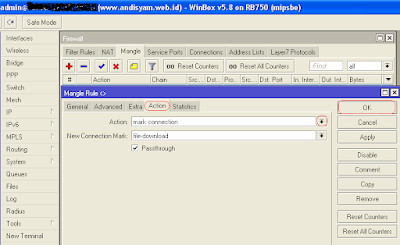
    Pada tab selanjutnya yaitu Action isikan mark-connection dan New connection mark ketikkan file-download atau kata apa saja, jangan lupa beri tanda centang Passthrough kemudian klik OK
    Limit IDM Berdasarkan Ekstensi di Mikrotik
  3. Untuk ekstensi lainnya dapat diinput dengan cara yang sama. Selanjutnya buat mangle paket-mark untuk menandai paket untuk mark-connection yang telah dibuat diatas.
    /ip firewall mangle add chain=forward action=mark-packet new-packet-mark=paket-download passthrough=no connection-mark=file-download
    Limit IDM Berdasarkan Ekstensi di Mikrotik
    Dilanjutkan pada tab Action seperti gambar berikut :
    Limit IDM Berdasarkan Ekstensi di Mikrotik
  4. Terakhir kita buat Queue Tree untuk melimit bandwidth
    
    /queue tree add name="queue-file-download" parent=global-out packet-mark=paket-download limit-at=30k queue=default-small priority=8 max-limit=64k burst-limit=0 burst-threshold=0 burst-time=0s
    Limit IDM Berdasarkan Ekstensi di Mikrotik
Jika benar melakukan setting seperti yang saya jabarkan maka hasilnya seperti gambar berikut :
Limit IDM Berdasarkan Ekstensi di Mikrotik
Hasil uji coba yaitu dengan mendownload file dengan ekstensi .mkv menggunakan IDM, kecepatan download hanya berkisar 5.000Kbps hingga 5.300Kbps seperti gambar berikut :
Limit IDM Berdasarkan Ekstensi di Mikrotik
Simpel bukan, nah sampai disini artikel tentang bagaimana cara limit IDM berdasarkan ekstensi di mikrotik. Semoga bermanfaat, Wassalam.

Tips Cara Mempercepat Startup Windows 8

Tips Cara Mempercepat Startup Windows 8

Jika Sobat pengguna Windows 8, sobat mungkin memperhatikan bahwa Windows 8 memiliki waktu yang jauh lebih cepat dibandingkan dengan booting semua sistem operasi sebelumnya yang dikeluarkan oleh Microsoft. Beberapa fiture Windows 8 menghemat beberapa informasi pada hard drive untuk membantu boot lebih cepat waktu berikutnya. Sementara di satu sisi, Microsoft menambahkan fitur startup cepat untuk booting, di sisi lain, tweak program startup juga mengatur  beberapa penundaan terhadap program.
Windows 8 telah dikonfigurasi oleh Microsoft   untuk memulai semua aplikasi Startup dengan sedikit keterlambatan, cara pintas yang dapat diakses dari folder Startup Start Menu ini. Microsoft telah menerapkan strategi ini untuk mengurangi beban sistem operasi saat startup yang meningkatkan kinerja pada desktop dan tablet. Tapi sobat bisa mengubah penundaan aplikasi Startup pada Windows 8 dengan bantuan modifikasi Registry.
Berikut langkah-langkahnya :
  1. Buka Registry dengan mengetikkan regedit pada menu RUN.
  2. Cari key berikut ini :
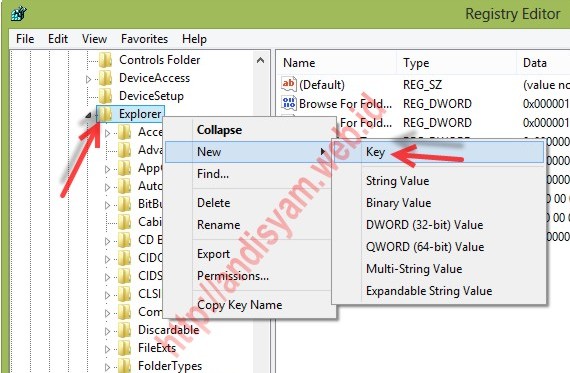
    HKEY_CURRENT_USERSoftwareMicrosoftWindowsCurrentVersionExplorerSerialize Jika sobat tidak menemukan key Serialize, sobat dapat membuatnya sendiri dengan cara klik kanan pada jendela sebelah kiri pilih New > Key kemudian rename menjadi Serialize, seperti gambar berikut :Tips Cara Mempercepat Startup Windows 8
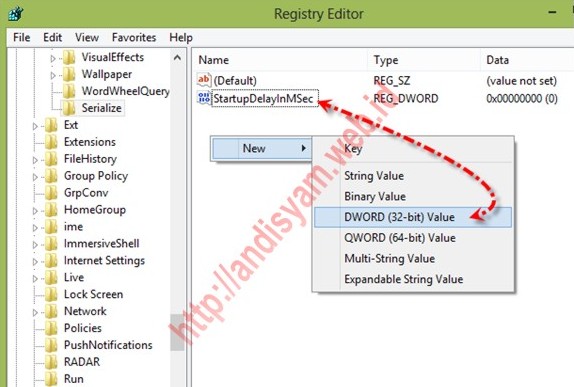
  3. Buat key baru dalam folder Serialize dengan cara di jendela sebelah kanan, klik kanan kemudian pilih New > DWORD 32bit kemudian ubah namanya menjadi StartupDelayInMSec selanjutnya beri nilai 0 seperti gambar berikut ini.Tips Cara Mempercepat Startup Windows 8
Setelah langkah-langkah diatas dilakukan dengan benar, maka sobat dapat memeriksa apakah modifikasi Registry sudah dapat bekerja atau tidak. Untuk memeriksa, sobat dapat menempatkan beberapa program baru di folder Startup 8 Windows dan memeriksa perbedaan dalam kecepatan sistem.
Bagai mana cara buka folder Startup di Windows 8?
Membuka folder Startup di Windows 8 tidaklah susah, Sobat dapat mengaksesnya dari lokasi berikut ini
C:Users<username>AppDataRoamingMicrosoftWindowsStart MenuProgramsStartup
Sobat juga dapat menggunakan shell: Perintah Mulai di RUN (Win + R) kotak untuk membuka folder Startup langsung pada Windows 8. Untuk panduan yang lebih rinci, Sobat dapat membaca artikel saya dilain waktu. Semoga artikel kali ini bermanfaat, Wassalam

Fiture Windows 8 Untuk Meningkatkan Kecepatan Start-Up

Fiture Windows 8 Untuk Meningkatkan Kecepatan Start-Up

Windows 8 adalah sistem operasi yang sangat baik yang pernah dikembangkan oleh Microsoft dan menawarkan banyak fiture, sedangkan sebagian besar fiture-fiture Windows 7 telah dipindahkan ke Windows 8. Selain semua fiture-fiture yang telah ada, Windows 8 dilengkapi dengan fitur start-up cepat yang membantu sobat untuk memulai menghidupkan komputer sobat dengan cepat setelah proses shutdown.
Windows menyimpan informasi pada sistem file ketika proses shutdown berlangsung. Ketika Sobat memulai menghidupkan lagi komputer sobat, Windows menggunakan sistem informasi yang disimpan untuk melanjutkan pengoperasian sistem sobat. Ini adalah fitur yang sangat bagus yang membuat sistem proses booting sangat cepat daripada Windows 7 dan sistem operasi sebelumnya. Namun, hal mungkin menjadi masalah, terutama jika pengguna Windows 8 ingin memulai menghidupkan komputer untuk pertama kalinya.
Secara default, start-up cepat sudah diaktifkan ketika sobat menginstall Windows 8 untuk pertama kalinya, tetapi kita dapat menonaktifkan dan mengaktifkannya kembali dari Control Panel. Bagaimana cara untuk mengaktifkan dan menonaktifkan start-up cepat pada windows 8? berikut ini saya akan menjelaskan langkah-langkahnya :
  1. Buka Control Panel dan lakukan pencarian dengan menuliskan “power
  2. Pilih Change what the power buttons do seperti gambar berikut
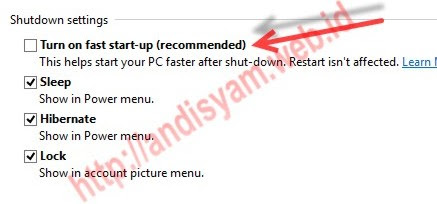
  3. Pada System Settings klik Change settings that are currently unavailable sehingga akan muncul pilihan Shutdown Settings. Untuk mengaktifkan Start-up cepat, beri tanda centang Turn on fast start-up (recommended), begitu pula sebaliknya untuk menonaktifkan sobat bisa menghilangkan tandanya seperti gambar di bawah ini.
Sebagai catatan tambahan :
  • Pengaturan start-up yang cepat tidak berlaku untuk Restart. Sobat harus menutup dan kemudian mulai menghidupkan komputer sobat lagi untuk start-up cepat.
  • Start-up cepat diaktifkan secara default pada Windows.
Mudah bukan langkah-langkahnya. Semoga artikel kali ini bermanfaat. Wassalam.

Cara Mengaktifkan ReFS System File Windows 8

Cara Mengaktifkan ReFS System File Windows 8

Seperti kita ketahui, NTFS adalah file system yang lebih maju dan kuat daripada FAT32. Beberapa waktu lalu, ada rumor membuat putaran bahwa Windows 8 akan diluncurkan dengan ref (Resilient File System) tapi itu tidak terjadi. Versi final dari Windows 8 menggunakan NTFS dan Microsoft masih belum menambahkan pilihan untuk mengaktifkan sistem refs file dalam sistem. File System Resilient (ref) adalah sebuah sistem file lokal baru yang memaksimalkan ketersediaan data, meskipun kesalahan yang secara historis akan menyebabkan kehilangan data atau downtime. Microsoft hanya menambahkan sistem refs file di Windows Server 2012 dan tidak ada pilihan langsung untuk mengaktifkan atau mengaktifkan refs di Windows 8.
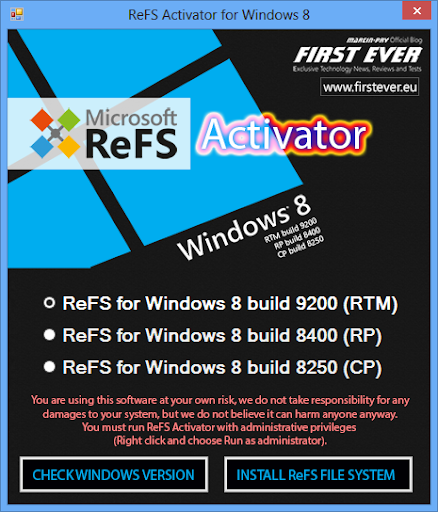
Ref Activator adalah aplikasi freeware untuk mengaktifkan refs pada Windows 8 dengan satu klik. Sobat dapat menggunakan software versi 8 ini untuk mengaktifkan refs berikut: build 9200 (RTM), build 8400 (RP) dan build 8250 (CP).
Cara Mengaktifkan ReFS System File Windows 8
Berikut ini adalah cara Menggunakan ref Activator di Windows 8?
Software yang satu Ini adalah aplikasi portabel dan bekerja tanpa instalasi yang berarti sobat dapat mulai menggunakannya langsung setelah men-download. Setelah sobat mulai menjalankan ref Activator, klik pada tombol Cek Versi Windows untuk memeriksa versi Windows sobat saat ini. Pilih satu yang cocok dari daftar versi didukung. Selanjutnya, klik pada Sistem Install refs File untuk memulai proses.
Klik pada tombol Install refs File System akan membuka pesan peringatan yang mengatakan bahwa pengembang program ini tidak akan bertanggung jawab atas kerugian. Jika sobat ingin melanjutkan, kemudian klik pada tombol Yes.
Refs akan memakan waktu untuk mengaktifkan sistem refs file pada Windows 8 dan akan meminta sobat untuk me-restart sistem untuk menyelesaikan proses.

Mengatasi Windows Explorer Has Stopped Working Pada Windows 7

Mengatasi Windows Explorer Has Stopped Working Pada Windows 7

Windows explorer merupakan bagian dari system operasi yang sangat penting dimana kita dapat mengatur file dan folder secara keseluruhan, menyimpan dan menghapus file tentunya lebih mudah melakukannya melalui windows explorer. Bagai mana jika windows explorer mengalami masalah?
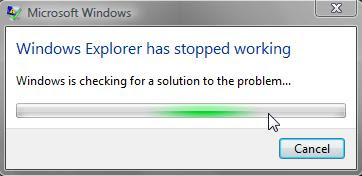
Seperti contoh kasus yang saya alami beberapa jam yang lalu pada windows 7, disaat saya membackup isi hdd external milik adik saya, tiba-tiba muncul “Windows Explorer has stopped working” dan proses backup terkendala karena jumlah file yang begitu banyak.
Mengatasi Windows Explorer Has Stopped Working Pada Windows 7
Untuk solusi masalah tersebut ada beberapa cara yang akan saya jelaskan berikut ini :
Cara 1 : Cek file
Memeriksa file-file windows, mana kala ada beberapa file yang windows yang rusak atau hilang yang disebabkan yang umumnya adalah menghapus dengan tidak sengaja atau penyebab lain adalah virus.
  1. Klik Start Menu kemudian lakukan pencarian cmd pada kotak pencarian
  2. Selanjutnya klik kanan cmd.exe kemudian pilh Run as Administrator
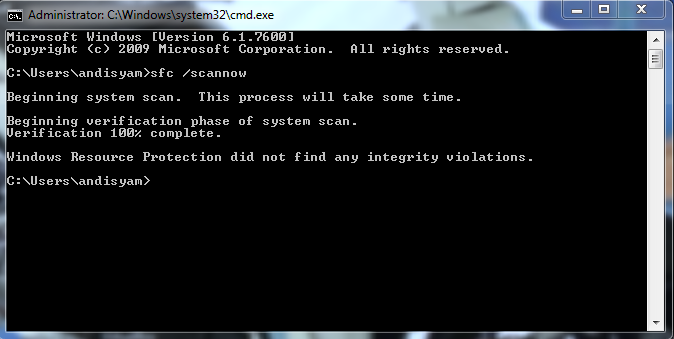
  3. Ketikkan Sfc /scannow pada command prompt kemudian tekan enter
Cara ini agak memakan waktu, bersabarlah
Mengatasi Windows Explorer Has Stopped Working Pada Windows 7
Cara 2 : Cek file gambar yang rusak
Jika gambar/image mengalami masalah atau rusak baik itu dalam folder, kadang kala hal tersebut yang menyebabkan windows explorer tidak dapat bekerja dengan maksimal, hal yang sering saya jumpai terjadi pada windows 7. Untuk menguji masalah tersebut, berikut langkah-langkahnya :
  1. Klik Start dan pilih Computer
  2. Klik Organize pada pojok kiri atas windows explorer kemudian pilih Folder and search Options
  3. Pada jendela Folder Options pilih tab View
  4. Beri tanda centang pada Always show Icons, never thumbnail
  5. Selanjutnya hilangkan tanda centang pada Display file icon on thumbnails
  6. Klik OK dan tutup Folder Options
Mengatasi Windows Explorer Has Stopped Working Pada Windows 7
Cara 3 : Scan virus dan malware dengan antivirus
Virus dan Malware adalah penyebab utama kegagalan system yang membuat file menjadi rusak dan system menjadi lambat oleh penggunaan memory secara terus menerus oleh aktifitas virus. Gunakan anti virus yang baik untuk menghapus dan memperbaiki file akibat infeksi virus dan malware.
Dari ketiga cara, merupakan solusi umum, dan masih banyak cara yang saya tidak saya tuliskan disini. semoga secuil informasi ini dapat membantu sobat belajar komputer. Semoga bermanfaat, Wassalam.

Pengertian Software (perangkat lunak) Komputer

Pengertian Software (perangkat lunak) Komputer

Dalam dunia teknologi informasi kita sering mendengar kata software. Sebenarnya apa sih software itu? Ada yang mengatakan bahwa tanpa software, maka suatu komputer tidak dapat digunakan atau dioperasikan. Untuk mengetahui definisi atau pengertian dari software silahkan simak sedikit penjelasannya di bawah ini.

Pengertian Software

Nama lain dari Software adalah perangkat lunak. Karena disebut juga sebagai perangkat lunak, maka sifatnya pun berbeda dengan hardware atau perangkat keras, jika perangkat keras adalah komponen yang nyata yang dapat diliat dan disentuh oleh secara langsung manusia, maka software atau Perangkat lunak tidak dapat disentuh dan dilihat secara fisik, software memang tidak tampak secara fisik dan tidak berwujud benda namun  bisa untuk dioperasikan.
Pengertian Software komputer adalah sekumpulan data elektronik yang disimpan dan diatur oleh komputer, data elektronik yang disimpan oleh komputer itu dapat berupa program atau instruksi yang akan menjalankan suatu perintah. Melalui sofware atau perangkat lunak inilah suatu komputer dapat menjalankan suatu perintah
Pengertian Software (perangkat lunak) Komputer

Jenis-jenis Software atau Perangkat Lunak

Software atau perangkat lunak komputer berdasarkan distribusinya dibedakan menjadi beberapa macam, yaitu software berbayar, software gratis atau free ( Freeware, free software, shareware, adware) .

Software berbayar

Software berbayar merupakan perangkat lunak yang didistribusikan untuk tujuan komersil, setiap pengguna yang ingin menggunakan atau mendapatkan software tersebut dengan cara membeli atau membayar pada pihak yang mendistribusikannya. pengguna yang menggunakan software berbayar umumnya tidak diijinkan untuk menyebarluaskan software tersebut secara bebas tanpa ijin ada penerbitnya. contoh software berbayar ini misalnya adalah sistem microsoft windows, microsoft office, adobe photo shop, dan lain-lain.

Freeware

Freeware atau perangkat lunak gratis adalah perangkat lunak komputer berhak cipta yang gratis digunakan tanpa batasan waktu, berbeda dari shareware yang mewajibkan penggunanya membayar (misalnya setelah jangka waktu percobaan tertentu atau untuk memperoleh fungsi tambahan). Para pengembang perangkat gratis seringkali membuat perangkat gratis freeware “untuk disumbangkan kepada komunitas”, namun juga tetap ingin mempertahankan hak mereka sebagai pengembang dan memiliki kontrol terhadap pengembangan selanjutnya. Freeware juga didefinisikan sebagai program apapun yang didistribusikan gratis, tanpa biaya tambahan. Sebuah contoh utama adalah suite browser dan mail client dan Mozilla News, juga didistribusikan di bawah GPL (Free Software).

Free Software

Free Software lebih mengarah kepada bebas penggunaan tetapi tidak harus gratis. Pada kenyataannya, namanya adalah karena bebas untuk mencoba perangkat lunak sumber terbuka (Open Source) dan di sanalah letak inti dari kebebasan: program-program di bawah GPL, sekali diperoleh dapat digunakan, disalin, dimodifikasi dan didistribusikan secara bebas. Jadi free software tidak mengarah kepada gratis pembelian tetapi penggunaan dan distribusi. Begitu keluar dari lisensi kita dapat menemukan berbagai cara untuk mendistribusikan perangkat lunak, termasuk freeware, shareware atau Adware. Klasifikasi ini mempengaruhi cara di mana program dipasarkan, dan independen dari lisensi perangkat lunak mana mereka berasal.
Perbedaan yang nyata antara Free Software dan Freeware. Konflik muncul dalam arti kata free dalam bahasa Inggris, yang berarti keduanya bebas dan gratis. Oleh karena itu, dan seperti yang disebutkan sebelumnya, Free Software tidak perlu bebas, sama seperti Freeware tidak harus gratis.

Shareware

Shareware juga bebas tetapi lebih dibatasi untuk waktu tertentu. Shareware adalah program terbatas didistribusikan baik sebagai demonstrasi atau versi evaluasi dengan fitur atau fungsi yang terbatas atau dengan menggunakan batas waktu yang ditetapkan (misalnya 30 hari) . Dengan demikian, memberikan pengguna kesempatan untuk menguji produk sebelum membeli dan kemudian membeli versi lengkap dari program. Sebuah contoh yang sangat jelas dari tipe ini adalah perangkat lunak antivirus, perusahaan-perusahaan ini biasanya memudahkan pelepasan produk evaluasi yang hanya berlaku untuk jumlah hari tertentu. Setelah melewati maksimum, program akan berhenti bekerja dan Anda perlu membeli produk jika Anda ingin tetap menggunakannya.
Kita juga dapat menemukan perangkat lunak bebas sepenuhnya, namun termasuk dalam program periklanan, distribusi jenis ini disebut Adware. Sebuah contoh yang jelas adalah program Messenger dari Microsoft yang memungkinkan penggunaan perangkat lunak bebas dalam pertukaran untuk masuk dengan cara iklan banner atau pop-up.
Itulah artikel penjelasan mengenai pengertian software atau perangkat lunak komputer. Semoga ulasan di atas dapat menambah pengetahuan dan wawasan kamu di bidang komputer.

Pengertian Internet secara Teknis dan ilmu Pengetahuan


pengertian internet
ilustrasi jaringan internet bekerja

Pengertian Internet secara Teknis dan ilmu Pengetahuan

pengertian internet adalah
Dengan adanya internet kita bisa dengan untuk mengakses berita terbaru, menambah ilmu pengetahuan, berkomunikasi dengan teman yang jauh di sana, mendapatkan teman yang banyak melalui social media seperti facebook dan masih banyak lagi manfaat dari internet. Namun sebenarnya apa sih itu internet. Kita biasa menggunakannya setiap hari, namun belum semua dari kita tahu apa pengertian internet, dan bagaimana cara kerja internet itu. Bagi kamu yang ingin tahu, silahkan baca ulasan di bawah ini.

Pengertian Internet

Apakah Pengertian Internet itu? Internet sendiri berasal dari kata  interconnection-networking, merupakan sistem global dari seluruh jaringan komputer yang saling terhubung menggunakan standar Internet Protocol Suite (TCP/IP) untuk melayani miliaran pengguna di seluruh dunia. Manakala Internet (huruf ‘I’ besar) ialah sistem komputer umum, yang berhubung secara global dan menggunakan TCP/IP sebagai protokol pertukaran paket (packet switching communication protocol). Rangkaian internet yang terbesar dinamakan Internet. Cara menghubungkan rangkaian dengan kaedah ini dinamakan internetworking.
Sedangkan pengertian internet menurut segi ilmu pengetahuan, internet adalah sebuah perpustakaan besar yang didalamnya terdapat jutaan (bahkan milyaran) informasi atau data yang dapat berupa teks,
grafik, audio maupun animasi dan lain lain dalam bentuk media elektronik. Semua orang bisa berkunjung ke perpustakaan tersebut kapan saja serta dari mana saja, jika dilihat dari segi komunikasi, internet adalah sarana yang sangat efektif dan efesien untuk melakukan pertukaran informasi jarak jauh maupun jarak dekat, seperti di dalam lingkungan perkantoran, tempat pendidikan, atapun instansi terkait.

Perkembangan Internet

Pada awalnya internet adalah suatu jaringan komputer yang dibentuk oleh Departemen Amerika Serikat pada awal tahun 60 an, pada waktu itu mereka mendemonstrasikan bagaimana dengan hardware dan software komputer berbasis UNIX bisa melakukan komunikasi dalam jarak yang tidak terhingga melalui saluran telepon.
Dulunya internet dikenal sebagai suatu wadah bagi para peneliti untuk saling bertukar informasi yang kemudian dimanfaatkan oleh perusahaan komersil sebagai sarana bisnis mereka, dan pada saat ini pengguna internet tersebar di seluruh dunia telah mencapai jumlah lebih dari dua ratus lima puluh juta orang, dan jumlah itu masih akan terus bertambah lagi.
pengertian internet
Bertambahnya jumlah pengguna akses internet tersebut memang sangat wajar sekali, saat ini internet bukan hanya digunakan sebagai sarana komunikasi atau pun sarana mencari informasi saja, tetapi juga telah digunakan sebagai sarana untuk mencari uang. Harga tarif akses internet pun saat ini juga telah lebih murah jika dibandingkan dengan beberapa tahun yang lalu. dan pengguna akses internet pun bukan hanya orang yang berada di wilayah perkotaan saja, orang yang tinggal di pedesaan pun juga dapat mengakses internet.
semoga sedikit penjelasan pengertian internet di atas bisa bermanfaat bagi kamu yang membutuhkan.

Cara mengatasi error number 5200 printer Canon Pixma iP2770

Error number 5200 printer Canon Pixma iP2770
Pada artikel singkat ini kami akan membahas mengenai Cara mengatasi error number 5200 printer Canon Pixma iP2770. Seerti yang kita ketahui Printer canon ip2770 merupakan salah satu printer jenis printer inkjet dari canon yang banyak peminatnya, karena harganya yang terjangkau, serta kualitas hasil cetaknya pun cukup memadai. Bukan hanya bagus dalam menghasilkan cetakan berupa teks. Hasil print photo pun cukup bagus, meskipun kualitas nya akan menurun berbanding lurus dengan lama atau seringnya penggunaan. Ini bisa dimaklumi bagi sebagian besar printer jenis inkjet.
Cara mengatasi error number 5200 printer Canon Pixma iP2770
Tidak berbeda dengan jenis printer lainnya, Printer jenis ini juga bisa mengalami error, salah satunya adalah error : 5200. Ketika mengalami erro 5200 printer canon ip2770 tidak akan bisa melakukan proses pencetakan. Akan muncul jendela peringatan error 5220, dan diikut dengan tomnbol yang berkedip-kedip, atau istilahnya mengalami blink.
Jika mengalami hal di atas tentu saja akan merepotkan, kamu tidak akan bisa melakukan pencetakan. Namun jangan khawatir karena ada tips atau cara mengatasi error 5200 canon ip2770.  Caranya cukup simple atau sederhan serta mudah untuk dipraktekkan. Tidak memerlukan aplikasi khusus. InsyaAllah tidak perlu juga pergi ke tukang service printer untuk memperbaikinya. Cukup dengan menekan tombol kombinasi antara Power dan Resume. Silahkan simak panduan yang kami dapat dari cyber4rt.com di bawah ini

Cara mengatasi error number 5200 printer Canon iP2770

  1. Berdoa dulu kepada Alloh SWT, mohonlah semoga berhasil mengatasi error number 5200 printer Canon iP2770.  Mohon bacan panduan ini pelan-pelan, baca sampai selesai baru dipraktekkan ke printer kamu.
  2. Kemudian pastikan printer dalam keadaan off atau mati atau tidak hidup, dan posisi kabel power terpasang pada colokan listrik. dan pastikan PLN sedang tidak melakukan pemadaman. (maap lebai dikit).
  3. Kemudian Tombol Resume ditekan selama 3 detik (tetap tahan jangan lepas), lalu tombol POwer ditekan sampai lampu hijau.
  4. Tombol resume dilepas, sedangka tombol power tetap ditahan
  5. Dalam keadaan tombol power masih ditahan, tekan tombol resume 5 kali (lampu led akan menyala bergantian, orange, hijau, seterusnya)
  6. Setelah menekan tombol 5 resume kali, lepas kedua tombol secara bersamaan
  7. Lampu led akan berkedip atau blink sesaat kemudian akan menyala warna hijau
  8. Maka komputer akan mendeteksi printer baru, kamu abaikan saja hal itu dan tunggu sampai proses pendeteksian printer baru selesai.
  9. Setelah dirasa selesai mendeteksi, matikan printer dengan cara matikan tombol power
  10. Tunggu beberapa saat, setelah itu tekan lagi tombol power untuk menghidupkan. InsyaAllah langkah perbaikan printer canon ip2770 yang mengalami erro 5200 telah selesai. Printer pun siap untuk digunakan.
Selamat mencoba, semoga berhasil mengembalikan printer mu seperti semula. Jika berhasil. jangan lupa ucapkan Alhamdulillah… kami mengerti betapa stressnya seseorang ketika printer tidak bisa digunakan.

Total Tayangan

Banner1